Showing posts with label application. Show all posts
Wednesday, June 30, 2010
Oracle Application Express 4.0 พร้อมดาวน์โหลดแล้ว!!!
สำหรับคนที่เล่นตัว Oracle Application Express หรือ APEX อยู่นั้น เห็นข่าวนี้คงจะดีใจนะครับ เพราะว่าทาง Oracle ได้ออกตัว Oracle Application Express Release 4.0 มาให้ดาวน์โหลดกันไปใช้แล้ว หลังจากที่เคยออกมาให้ทดลองเล่นกันในแบบ Oracle Application Express 4.0 Early Access ให้ติดใจกันก่อน แล้วค่อยปล่อยของจริงในวันนี้นี่เอง
สนใจดาวน์โหลดตัว Oracle Application Express 4.0 คลิก ที่นี่ เลยครับ
ถ้าได้ทดสอบกันแล้ว เป็นอย่างไร อย่าลืมมาแชร์ประสบการณ์กันนะครับ :)
อ้างอิง
Labels:
apex,
application,
oracle,
oracle.in.th,
release
Tuesday, May 11, 2010
การ Install Oracle Applications 11i
การ Install Oracle Applications 11i (11.5.1) แบบมีตัวอย่างข้อมูล
1. เมื่อรัน Oracle Applications Installer แล้วจะพบหน้าต่างดังนี้ จากนั้นกด Next
2. เลือก Install Oracle Applications E-Business 11i จากนั้นกด Next
3. ที่หน้า Load Configuration เลือก No จากนั้นกด Next
4. ที่หน้า Install Type เลือก Single-Node จากนั้นกด Next
5. ที่หน้า Define Database Type ให้เลือก Vision Demo Database เพื่อจะได้มีข้อมูลตัวอย่าง จากนั้นใส่ Database Name และนั้นกด Next
6. ทำการใส่ Group และ Directory ที่จะทำการ Install Database จากนั้นกด Next
7. ทำการใส่ Group และ Directory ที่จะทำการ Install Application จากนั้นกด Next
8. ที่หน้า Global System Settings ปล่อยให้ค่าเป็นตาม Default จากนั้นกด Next
9. ที่หน้า Save Instance – specific Configuration ให้ปล่อยค่าเป็นตาม Default หรือเปลี่ยน Directory ตามต้องการจากนั้นกด Next
10. จะมีหน้าต่างแสดงการตรวจสอบ Pre – Requisites ต่างๆ
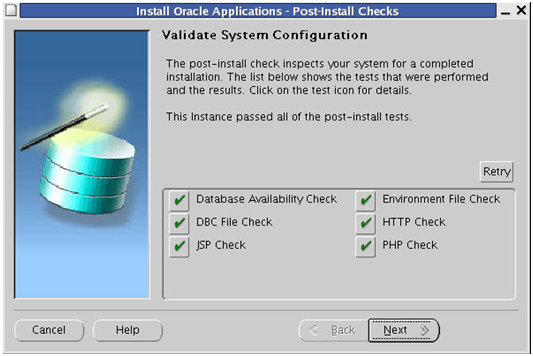
11. เมื่อตรวจสอบเสร็จแล้วจะพบหน้าต่างนี้ ถ้าผ่านหมดก็จะมีเครื่องหมายถูกทุกเงื่อนไข แต่ถ้าเงื่อนไขใดไม่ผ่านก็จะมีเครื่องหมายผิด จากนั้นกด Next
12. จะพบหน้าต่างแสดงสรุปก่อนจะ Install จากนั้นกด Next จะมีกล่องข้อความเตือนให้กด Yes
13. การ Install จะเริ่มขึ้นและมีหน้าต่างแสดง Progress ของการ Install
14. การ Install จะใช้เวลาหลายชั่วโมง เมื่อเสร็จแล้วจะพบหน้าต่างสรุปผลการ Install ดังนี้ จากนั้นกด Next
15. จะพบหน้าต่าง Finish ให้กด Finish เป็นอันเสร็จสิ้นการ Install Oracle Applications 11i แบบมีตัวอย่างข้อมูล
หมายเหตุ การ Install แบบนี้จะมี Default Character Set เป็น UTF8 ซึ่งจะไม่สามารถเลือกให้เป็น Character Set อื่นได้ ถ้าต้องการให้เป็น Character Set อื่นๆ จะต้องเลือก Install แบบ Fresh Database
การ Install Oracle Applications 11i แบบไม่มีตัวอย่างข้อมูล
1. เมื่อรัน Oracle Applications Installer แล้วจะพบหน้าต่างดังนี้ จากนั้นกด Next
2. เลือก Install Oracle Applications E-Business 11i จากนั้นกด Next
3. ที่หน้า Load Configuration เลือก No จากนั้นกด Next
4. ที่หน้า Install Type เลือก Single-Node จากนั้นกด Next
5. ที่หน้า Define Database Type ให้เลือก Fresh Database จากนั้นใส่ Database Name และกด Next
6. ทำการใส่ Group และ Directory ที่จะทำการ Install Database จากนั้นกด Next
7. ที่หน้า Select Licensing Type เลือก E-Business Suite Licensing จากนั้นกด Next
8. ที่หน้า License Additional Products ปล่อยค่าเป็นตาม Default หรือเลือกเพิ่มเติมตามความเหมาะสม จากนั้นกด Next
9. เลือก Region ให้เป็นประเทศไทย จากนั้นกด Next
10. ที่หน้า Additional Language เลือกภาษาตามความเหมาะสมจากนั้นกด Next
11. เลือก Character Set ตามที่ต้องการจากนั้นกด Next
12. ทำการใส่ Group และ Directory ที่จะทำการ Install Application จากนั้นกด Next
13. ที่หน้า Global System Settings ปล่อยให้ค่าเป็นตาม Default จากนั้นกด Next
14. ที่หน้า Save Instance – specific Configuration ให้ปล่อยค่าเป็นตาม Default หรือเปลี่ยน Directory ตามต้องการจากนั้นกด Next
15. จะมีหน้าต่างแสดงการตรวจสอบ Pre – Requisites ต่างๆ
16. เมื่อตรวจสอบเสร็จแล้วจะพบหน้าต่างนี้ ถ้าผ่านหมดก็จะมีเครื่องหมายถูกทุกเงื่อนไข แต่ถ้าเงื่อนไขใดไม่ผ่านก็จะมีเครื่องหมายผิด จากนั้นกด Next
17. จะพบหน้าต่างแสดงสรุปก่อนจะ Install จากนั้นกด Next จะมีกล่องข้อความเตือนให้กด Yes
18. การ Install จะเริ่มขึ้นและมีหน้าต่างแสดง Progress ของการ Install
19. การ Install จะใช้เวลาหลายชั่วโมง เมื่อเสร็จแล้วจะพบหน้าต่างสรุปผลการ Install ดังนี้ จากนั้นกด Next
20. จะพบหน้าต่าง Finish ให้กด Finish เป็นอันเสร็จสิ้นการ Install Oracle Applications 11i แบบไม่มีตัวอย่างข้อมูล
Credit by Yong (@stigmatise)

1. เมื่อรัน Oracle Applications Installer แล้วจะพบหน้าต่างดังนี้ จากนั้นกด Next
2. เลือก Install Oracle Applications E-Business 11i จากนั้นกด Next
3. ที่หน้า Load Configuration เลือก No จากนั้นกด Next
4. ที่หน้า Install Type เลือก Single-Node จากนั้นกด Next
5. ที่หน้า Define Database Type ให้เลือก Vision Demo Database เพื่อจะได้มีข้อมูลตัวอย่าง จากนั้นใส่ Database Name และนั้นกด Next
6. ทำการใส่ Group และ Directory ที่จะทำการ Install Database จากนั้นกด Next
7. ทำการใส่ Group และ Directory ที่จะทำการ Install Application จากนั้นกด Next
8. ที่หน้า Global System Settings ปล่อยให้ค่าเป็นตาม Default จากนั้นกด Next
9. ที่หน้า Save Instance – specific Configuration ให้ปล่อยค่าเป็นตาม Default หรือเปลี่ยน Directory ตามต้องการจากนั้นกด Next
10. จะมีหน้าต่างแสดงการตรวจสอบ Pre – Requisites ต่างๆ
11. เมื่อตรวจสอบเสร็จแล้วจะพบหน้าต่างนี้ ถ้าผ่านหมดก็จะมีเครื่องหมายถูกทุกเงื่อนไข แต่ถ้าเงื่อนไขใดไม่ผ่านก็จะมีเครื่องหมายผิด จากนั้นกด Next
12. จะพบหน้าต่างแสดงสรุปก่อนจะ Install จากนั้นกด Next จะมีกล่องข้อความเตือนให้กด Yes
13. การ Install จะเริ่มขึ้นและมีหน้าต่างแสดง Progress ของการ Install
14. การ Install จะใช้เวลาหลายชั่วโมง เมื่อเสร็จแล้วจะพบหน้าต่างสรุปผลการ Install ดังนี้ จากนั้นกด Next
15. จะพบหน้าต่าง Finish ให้กด Finish เป็นอันเสร็จสิ้นการ Install Oracle Applications 11i แบบมีตัวอย่างข้อมูล
หมายเหตุ การ Install แบบนี้จะมี Default Character Set เป็น UTF8 ซึ่งจะไม่สามารถเลือกให้เป็น Character Set อื่นได้ ถ้าต้องการให้เป็น Character Set อื่นๆ จะต้องเลือก Install แบบ Fresh Database
การ Install Oracle Applications 11i แบบไม่มีตัวอย่างข้อมูล
1. เมื่อรัน Oracle Applications Installer แล้วจะพบหน้าต่างดังนี้ จากนั้นกด Next
2. เลือก Install Oracle Applications E-Business 11i จากนั้นกด Next
3. ที่หน้า Load Configuration เลือก No จากนั้นกด Next
4. ที่หน้า Install Type เลือก Single-Node จากนั้นกด Next
5. ที่หน้า Define Database Type ให้เลือก Fresh Database จากนั้นใส่ Database Name และกด Next
6. ทำการใส่ Group และ Directory ที่จะทำการ Install Database จากนั้นกด Next
7. ที่หน้า Select Licensing Type เลือก E-Business Suite Licensing จากนั้นกด Next
8. ที่หน้า License Additional Products ปล่อยค่าเป็นตาม Default หรือเลือกเพิ่มเติมตามความเหมาะสม จากนั้นกด Next
9. เลือก Region ให้เป็นประเทศไทย จากนั้นกด Next
10. ที่หน้า Additional Language เลือกภาษาตามความเหมาะสมจากนั้นกด Next
11. เลือก Character Set ตามที่ต้องการจากนั้นกด Next
12. ทำการใส่ Group และ Directory ที่จะทำการ Install Application จากนั้นกด Next
13. ที่หน้า Global System Settings ปล่อยให้ค่าเป็นตาม Default จากนั้นกด Next
14. ที่หน้า Save Instance – specific Configuration ให้ปล่อยค่าเป็นตาม Default หรือเปลี่ยน Directory ตามต้องการจากนั้นกด Next
15. จะมีหน้าต่างแสดงการตรวจสอบ Pre – Requisites ต่างๆ
16. เมื่อตรวจสอบเสร็จแล้วจะพบหน้าต่างนี้ ถ้าผ่านหมดก็จะมีเครื่องหมายถูกทุกเงื่อนไข แต่ถ้าเงื่อนไขใดไม่ผ่านก็จะมีเครื่องหมายผิด จากนั้นกด Next
17. จะพบหน้าต่างแสดงสรุปก่อนจะ Install จากนั้นกด Next จะมีกล่องข้อความเตือนให้กด Yes
18. การ Install จะเริ่มขึ้นและมีหน้าต่างแสดง Progress ของการ Install
19. การ Install จะใช้เวลาหลายชั่วโมง เมื่อเสร็จแล้วจะพบหน้าต่างสรุปผลการ Install ดังนี้ จากนั้นกด Next
20. จะพบหน้าต่าง Finish ให้กด Finish เป็นอันเสร็จสิ้นการ Install Oracle Applications 11i แบบไม่มีตัวอย่างข้อมูล
Credit by Yong (@stigmatise)
| ข้อเขียนนี้ช่วยฉัน: |
Wednesday, March 3, 2010
Oracle Database Lite
Oracle Database Lite ถูกออกแบบมาเพื่อเหมาะสำหรับการนำไปใช้งานบน mobile device หรือการนำมา embeded ลงกับโปรแกรมที่มีอยู่แล้ว ด้วยขนาดที่เล็กของมัน ทำให้ง่ายต่อการเข้าถึงข้อมูล สามารถใช้งานได้โดยไม่ต้องคำนึงถึงกรณีที่มีปัญหา Network ขัดข้อง (กรณีที่ Database อยู่บน Server) เนื่องจากเป็นการทำงานบน Client แต่มี feature ของการ Synchronize กับ Oracle Database Lite Mobile Server และนอกจากนั้น Mobile Server ก็ยังสามารถทำการ Synchronize กับ Enterprise Oracle Database ได้อีกด้วย
ฟังดูแล้วน่าลองใช่ไหมครับ งั้นเรามาดูวิธีการ Embed ตัว Oracle Lite กัน...
สามารถทำได้โดยการ Copy ไฟล์จำนวน 5 ไฟล์ลงไปยัง Directory ที่เก็บไฟล์ .dll ของ Application อยู่ครับ โดยไฟล์ทั้ง 5 จะอยู่ใน ORACLE_HOME/Mobile/Sdk มีดังนี้
- olite40.msb : Oracle Database Lite message file
- olobj40.dll : Oracle Database Lite object kernel
- olod2040.dll : Oracle Database Lite ODBC driver
- olsql40.dll : Oracle Database Lite SQL runtime library
- olstddll.dll : Oracle Lite Common library
เมื่อทำการ Copy Files ทั้งหมดแล้ว เราก็สามารถทำให้ Program สามารถเข้าถึงข้อมูลผ่านทาง ODBC interface ได้
ส่วน Data ล่ะ จะไปอยู่ที่ File ไหน ?
Database จะถูกเก็บไว้ในไฟล์ .odb ซึ่งการสร้าง Database ไว้บน Client แบบนี้ สามารถทำได้โดยการ Sync กับ Oracle Database Lite Server ครับ จากนั้นก็จะมีการสร้าง snapshot ไว้ที่ database ใน server ซึ่งเมื่อ Client มีการเปลี่ยนแปลงข้อมูลก็จะยังไม่ไปยุ่งเกี่ยวกับ data ที่อยู่บน server แต่จะไปยุ่งเกี่ยวกับ data บน server ก็ต่อเมื่อมีการ Sync กันครับ โดยใช้ Oracle Database Lite Mobile Synchronization application (msync)
แล้ว Database Lite กับ Database ธรรมดา มันต่างกันตรงไหนล่ะ ?
ในเรื่องของความแตกต่างระหว่าง Database แบบธรรมดากับแบบ Lite นั้น สามารถดู Link ได้จากด้านล่าง ที่แสดงตารางเปรียบเทียบ Feature ต่าง ๆ ที่แตกต่างกัน เช่น ขนาดของ Database, Spec ของเครื่อง, OS เป็นต้น
What’s the Difference with other Oracle Database Editions?
สามารถอ่านรายละเอียดเพิ่มเติมได้จากที่นี่ครับ
Understanding The Oracle Lite Database
อ้างอิง
| ข้อเขียนนี้ช่วยฉัน: |
Friday, January 15, 2010
Oracle CRM Gadgets สำหรับ Google Desktop
คุณรู้ไหมว่า เคล็ดลับที่จะทำให้พนักงานของบริษัทของคุณทำงานได้อย่างมีประสิทธิภาพมากยิ่งขึ้น ทำได้อย่างไร...??
ดูจากตัวอย่างที่ดิฉันได้ไปอ่านมา ของ CRM Product Marketing Blog เค้าบอกว่า พนักงานขายของ บริษัทกลุ่ม Alexander ใช้เวลาเพียง 22% ของพวกเค้าในการขายของ ซึ่งถือว่าใช้เวลาน้อยมากในการขายของ ยิ่งใช้เวลาขายน้อย ก็สามารถนำเวลาที่เหลือ ไปขายของให้ลูกค้าได้อีกหลายราย
ว่าแต่...ถ้าเกิดคุณอยากจะทำให้พนักงานที่บริษัทของคุณ มีศักยภาพในการขายเหมือนพนักงานของ Alexander บ้าง คุณจะทำได้อย่างไรล่ะ??
วิธีการที่ บริษัทกลุ่ม Alexander ใช้กับพนักงานขายของเค้าคือ...เค้าให้พนักงานขาย ใช้ "Oracle CRM Gadgets" นั่นเอง
แล้ว Oracle CRM Gadgets for Google Desktop มันคืออะไร?
Oracle CRM Gadgets คือ แอปพลิเคชั่นขนาดเล็กที่ช่วยรักษาความปลอดภัยในการเข้าถึงข้อมูลและบริการในแอปพลิเคชั่นขององค์กร
โดยที่เจ้าตัว Oracle CRM Gadgets นี้ มันสามารถแสดงข้อมูลของผู้ใช้งานเช่น ข้อมูลส่วนตัว เนื้อหาในอินเทอร์เน็ต บทสนทนาทางโทรศัพท์ และ ข้อมูลขององค์กร ได้อย่างมีประสิทธิภาพ ซึ่งการรวบรวมข้อมูล CRM ต่างๆขององค์กรและข้อมูลที่สามารถอัพเดทตลอดเวลาจากทางอินเทอร์เนต มาแสดงในแอปพลิเคชั่นตัวนี้ จะทำให้พนักงานขายสามารถจัดการข้อมูลของลูกค้าและข้อมูลต่างๆได้ง่ายขึ้นและสะดวกขึ้น
แอปพลิเคชั่นตัวนี้ จะเน้นไปที่การแสดง Activities และข้อมูล ที่พนักงานขายต้องใช้ในการขาย ซึ่งพนักงานขายจะเข้าไปดูข้อมูลต่างๆได้อย่างรวดเร็วโดยไม่ต้องผ่านเบราว์เซอร์เลย ยิ่งไปกว่านั้น แอปพริเคชั่นนี้ยังง่ายต่อการใช้งาน ซึ่งผู้ใช้งานไม่จำเป็นจะต้องมีความรู้ด้าน Programming มาก่อน ก็สามารถใช้ได้อย่างสบายๆ หไรือ ถ้าผู้ใช้งานมีความรู้ด้าน Programming อยู่บ้าง ก็สามารถเข้าไป Modify หรือ Developแอปพลิเคชั่นนี้เพิ่มเติมได้ด้วยตัวเอง ทั้งใน iGoogle หรือ Desktop อีกด้วย
ส่วนฟังก์ชั่นการใช้งานของ แอปพลิเคชั่นตัวนี้ มี 6 อย่างคือ
อยากทราบรายละเอียดเพิ่มเติม สามารถเข้าไปดูได้ที่นี่เลยค่ะ
สุดท้ายนี้ ถ้าใครสนใจและอยาก Download แอปพลิเคชั่นตัวนี้มาใช้งาน ก็สามารถกด Download ได้ตาม Link ข้างล่างนี้เลยค่ะ
ถ้าใครได้ลองใช้แล้วดียังไง อย่าลืมมาเล่าให้ฟังนะคะ ^^
ดูจากตัวอย่างที่ดิฉันได้ไปอ่านมา ของ CRM Product Marketing Blog เค้าบอกว่า พนักงานขายของ บริษัทกลุ่ม Alexander ใช้เวลาเพียง 22% ของพวกเค้าในการขายของ ซึ่งถือว่าใช้เวลาน้อยมากในการขายของ ยิ่งใช้เวลาขายน้อย ก็สามารถนำเวลาที่เหลือ ไปขายของให้ลูกค้าได้อีกหลายราย
ว่าแต่...ถ้าเกิดคุณอยากจะทำให้พนักงานที่บริษัทของคุณ มีศักยภาพในการขายเหมือนพนักงานของ Alexander บ้าง คุณจะทำได้อย่างไรล่ะ??
วิธีการที่ บริษัทกลุ่ม Alexander ใช้กับพนักงานขายของเค้าคือ...เค้าให้พนักงานขาย ใช้ "Oracle CRM Gadgets" นั่นเอง
แล้ว Oracle CRM Gadgets for Google Desktop มันคืออะไร?
Oracle CRM Gadgets คือ แอปพลิเคชั่นขนาดเล็กที่ช่วยรักษาความปลอดภัยในการเข้าถึงข้อมูลและบริการในแอปพลิเคชั่นขององค์กร
โดยที่เจ้าตัว Oracle CRM Gadgets นี้ มันสามารถแสดงข้อมูลของผู้ใช้งานเช่น ข้อมูลส่วนตัว เนื้อหาในอินเทอร์เน็ต บทสนทนาทางโทรศัพท์ และ ข้อมูลขององค์กร ได้อย่างมีประสิทธิภาพ ซึ่งการรวบรวมข้อมูล CRM ต่างๆขององค์กรและข้อมูลที่สามารถอัพเดทตลอดเวลาจากทางอินเทอร์เนต มาแสดงในแอปพลิเคชั่นตัวนี้ จะทำให้พนักงานขายสามารถจัดการข้อมูลของลูกค้าและข้อมูลต่างๆได้ง่ายขึ้นและสะดวกขึ้น
แอปพลิเคชั่นตัวนี้ จะเน้นไปที่การแสดง Activities และข้อมูล ที่พนักงานขายต้องใช้ในการขาย ซึ่งพนักงานขายจะเข้าไปดูข้อมูลต่างๆได้อย่างรวดเร็วโดยไม่ต้องผ่านเบราว์เซอร์เลย ยิ่งไปกว่านั้น แอปพริเคชั่นนี้ยังง่ายต่อการใช้งาน ซึ่งผู้ใช้งานไม่จำเป็นจะต้องมีความรู้ด้าน Programming มาก่อน ก็สามารถใช้ได้อย่างสบายๆ หไรือ ถ้าผู้ใช้งานมีความรู้ด้าน Programming อยู่บ้าง ก็สามารถเข้าไป Modify หรือ Developแอปพลิเคชั่นนี้เพิ่มเติมได้ด้วยตัวเอง ทั้งใน iGoogle หรือ Desktop อีกด้วย
ส่วนฟังก์ชั่นการใช้งานของ แอปพลิเคชั่นตัวนี้ มี 6 อย่างคือ
- My Contacts Gadget
- Top Accounts Gadget
- Top Deals Gadget
- Search Gadget
- Quota Gadget
- Oracle Gadget Wizard
อยากทราบรายละเอียดเพิ่มเติม สามารถเข้าไปดูได้ที่นี่เลยค่ะ
สุดท้ายนี้ ถ้าใครสนใจและอยาก Download แอปพลิเคชั่นตัวนี้มาใช้งาน ก็สามารถกด Download ได้ตาม Link ข้างล่างนี้เลยค่ะ
ถ้าใครได้ลองใช้แล้วดียังไง อย่าลืมมาเล่าให้ฟังนะคะ ^^
| ข้อเขียนนี้ช่วยฉัน: |
Friday, November 27, 2009
Oracle Apps บน iPhone
"ให้โทรศัพท์มือถือของคุณเข้าถึงข้อมูลทางธุรกิจอย่างมืออาชีพ กับ ออราเคิลแอปพลิเคชั่น บน iPhone"
หลังจากที่ Oracle ได้เปิดตัว Oracle Application บน iPhone เมื่อต้นเดือนกุมภาพันธ์ผ่านมา กระแสงานของผู้ใช้ iPhone ให้การต้อนรับเป็นอย่างดี ซึ่งในตอนนี้ มีผู้ดาวน์โหลด Application นี้ไปใช้งาน มากกว่า 23,000 ครั้ง (ผลสำรวจเมื่อเดือนสิงหาคม 2552)
ใครที่สนใจ สามารถดูรายละเอียดและดาวโหลดของแต่ล่ะ Application ได้จากข้อมูลด้านล่าง
- Oracle Business Indicators is a business intelligence application that provides real-time, secure access to business performance information on the mobile device.
- Oracle Business Approvals for Managers enables managers and executives to review key targeted tasks, access relevant business intelligence reports, make informed decisions and take immediate actions easily and securely while on-the-go.
- Oracle iReceipts is an enterprise application that is part of Oracle PeopleSoft Expenses, which allows users to create and submit expense lines for cash transactions in real-time.
- Oracle Mobile Sales Assistant is a CRM application that provides real-time, secure access to the information your sales organization needs on the mobile device. Complete frequent tasks, collaborate with colleagues and customers, and close deals more quickly while on the road.
- Oracle Mobile Sales Forecast is an easy-to-use application that provides real-time visibility into an individual or organization's opportunity pipeline.
- Oracle Enterprise Asset Maintenance Workbench is an application available to help maintenance department to increase their productivity and effectiveness. The application will help field workers/maintenance engineers to take advantage of iPhone GPS capabilities to be location aware and respond to maintenance requirements in a more effective manner.
- Oracle Business Approvals for Sales Managers enables sales executives to review key targeted tasks, access relevant business intelligence reports, make informed decisions and take immediate actions easily and securely while on-the-go.
Jim Van Heel ได้เขียนอธิบายในบางแอปพลิเคชั่น ถ้าสนใจสามารถเข้าไปอ่านได้จาก ที่นี่.
หรือถ้าคุณสนใจที่จะพัฒนา iPhone Application โดยใช้ JDeveloper ของ Oracle สามารถดูรายละเอียดได้จาก บทความนี้.
อ้างอิง
| ข้อเขียนนี้ช่วยฉัน: |
Labels:
application,
iphone,
jdeveloper,
oracle,
oracle.in.th
Subscribe to:
Posts (Atom)